替换双机
软件不内置任何一家双机的适配库,而是加载你手上这块双机的厂商提供的 leechcore.dll。换别家双机、或厂商更新了这个文件时,把文件放对位置即可,不必重装客户端。
放到安装目录
- 打开客户端设置里的安装目录(默认
C:\HOOZi)。 - 把厂商给的
leechcore.dll等文件复制进去,粘贴覆盖同名文件。
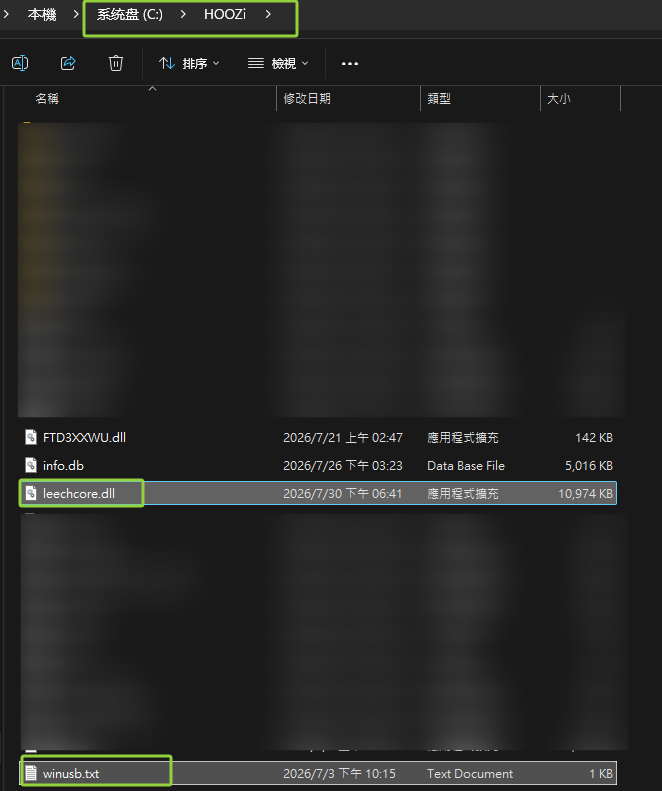
DLL 只放这一个目录
应用目录里不要放 leechcore.dll / vmm.dll 这类 DLL。放了会让软件只从应用目录找整套驱动,找不齐就报「初始化内存管理器失败」,根本起不来。以前放过的请删掉。
双机要求输入卡密
新版软件没有卡密输入框,绝大多数双机改为从自己的配置文件读取,把它和 leechcore.dll 放在一起即可:
- HOOZi 双机:配置文件是
winusb.txt,放安装目录 - 其他品牌:文件名以出售方的说明为准
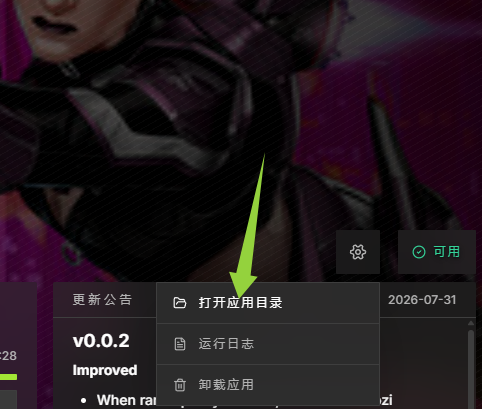
少数双机的配置文件要放应用目录
例如某些 AS 双转的 leechcore.ini。只有配置文件这样,DLL 仍然只放安装目录。
打开方法:应用页右上角齿轮 → 打开应用目录。
换完仍然不工作
按顺序自查:
- 目录对不对 —— 必须是客户端设置里那个安装目录,不是随便一个
HOOZi文件夹。 - 是不是真覆盖了 —— 看
leechcore.dll的修改日期是不是你刚粘贴的时间。 - 应用目录里有没有残留的 DLL —— 报「初始化内存管理器失败」时先查这条。
- 更新之后突然不行 —— 客户端可能把文件同步回了官方版本,重做一次替换。
- 配置文件放对了没有 —— 见上面「双机要求输入卡密」。
- 点启动毫无反应 —— 见下面「厂商组件要求联网授权」。
厂商组件要求联网授权
部分厂商的 leechcore.dll 自带在线授权:加载时弹窗或拉起浏览器,失败时直接结束整个进程 —— 这些都发生在子程序自己的代码跑起来之前,所以它连一行日志都来不及打。
启动失败时客户端会自动打开「运行日志」窗口(也可以从齿轮菜单手动打开):
- 有弹窗被提到前台 —— 在上面完成授权,客户端会一直等着,完成后本次启动自动接上。
- 浏览器开了一个等你操作的标签页 —— 完成它。
- 授权反复失败 —— 那是厂商自己的授权流程,客户端插不上手,请找向你出售双机的人。
仍然不行时联系客服,请附上「运行日志」的完整内容和双机的品牌 / 型号。
控制台里的输入式提示无法回应
子程序的标准输入被接到了空设备上。若厂商组件要求「在控制台里输入授权码 / 按任意键继续」,它读到的会是空输入,把窗口显示出来也没有用。